
壹、首先安裝必要軟體
- Git
- node.js (網頁伺服器)
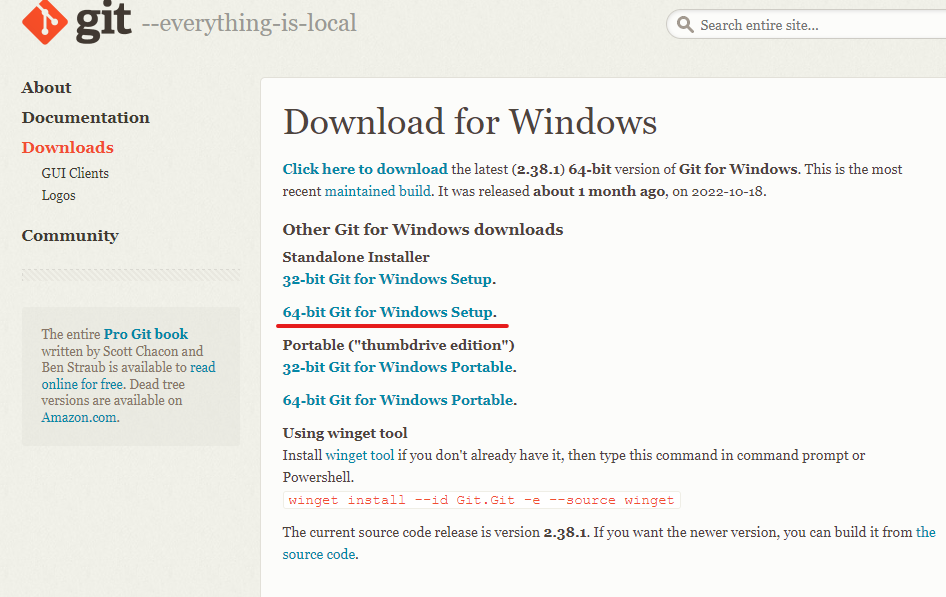
這裡用windows10系統來說明,首先安裝GIT for windows
連到 GIT官方網站,選擇64位元安裝
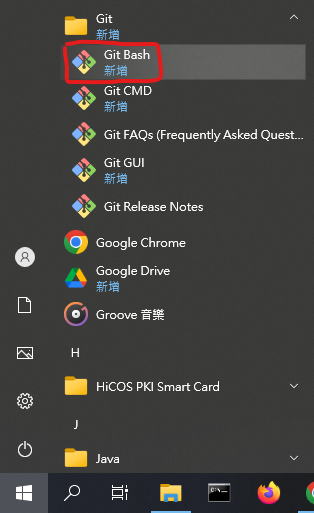
安裝完畢之後,可以從開始搜尋GIT,並打開GIT BASH
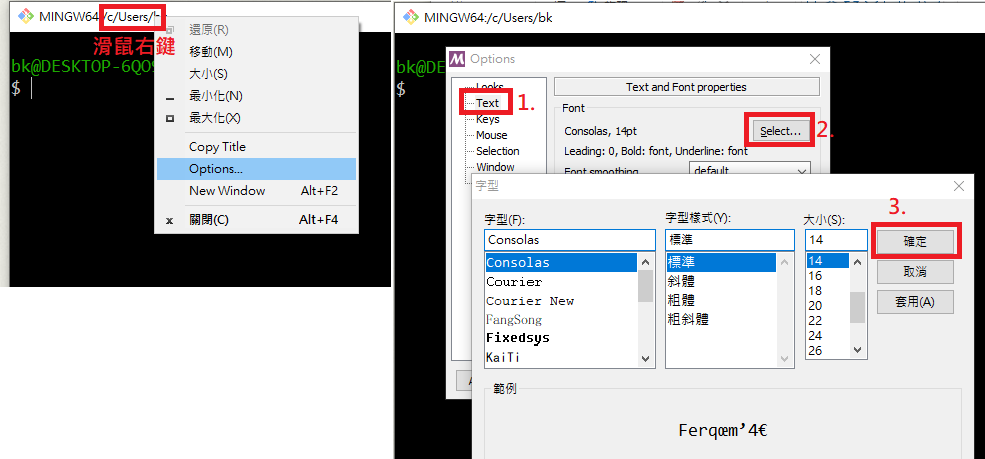
如果覺得字體太小,可以照以下步驟調整
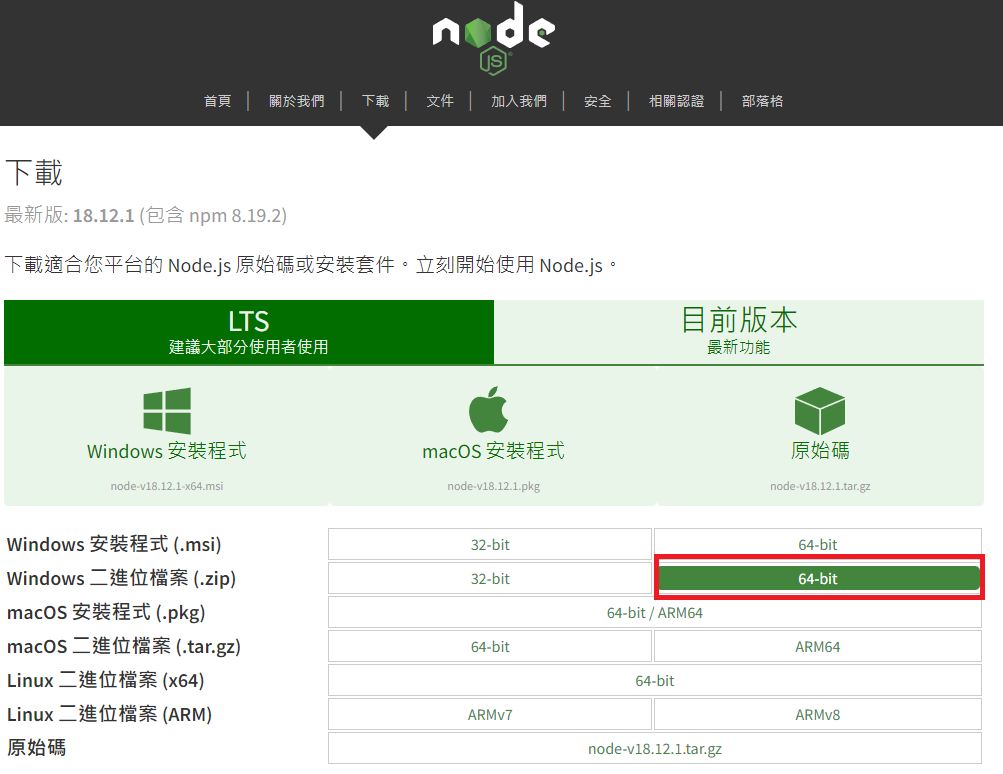
下載Node.js 伺服器,這裡下載.zip檔案 在node.js 官網下載最新的node.js (目前是18.12.1)
解壓縮到你喜歡的路徑下,然後設定環境變數
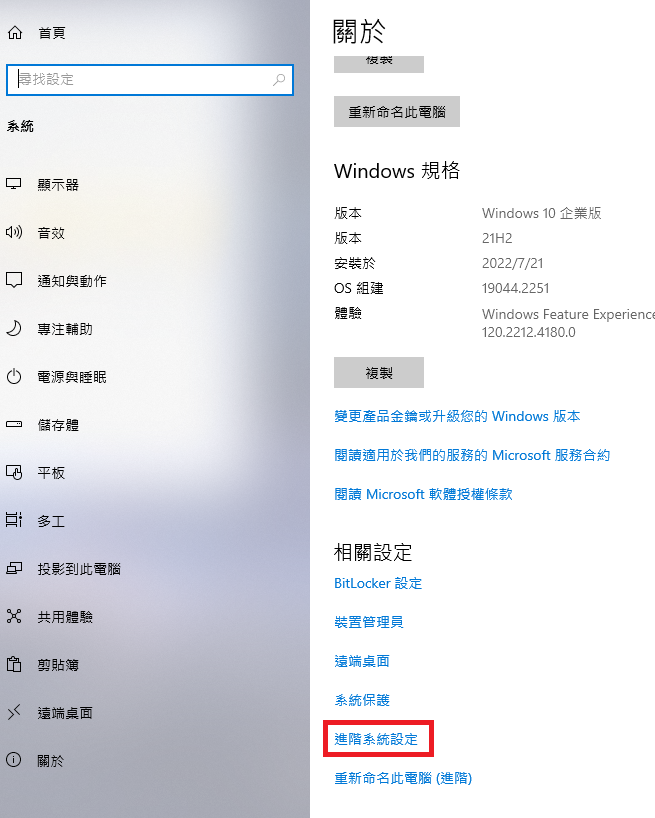
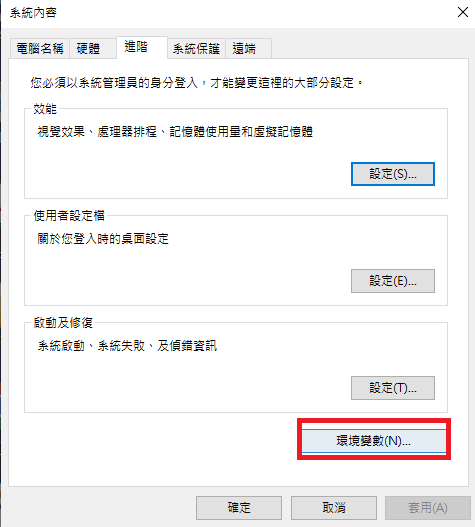
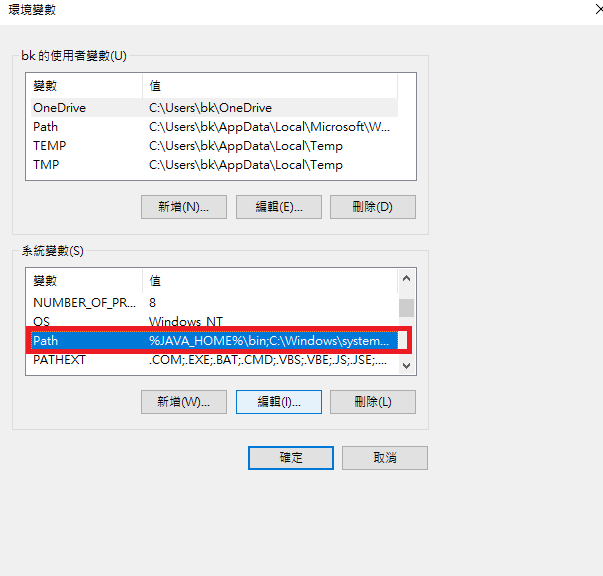
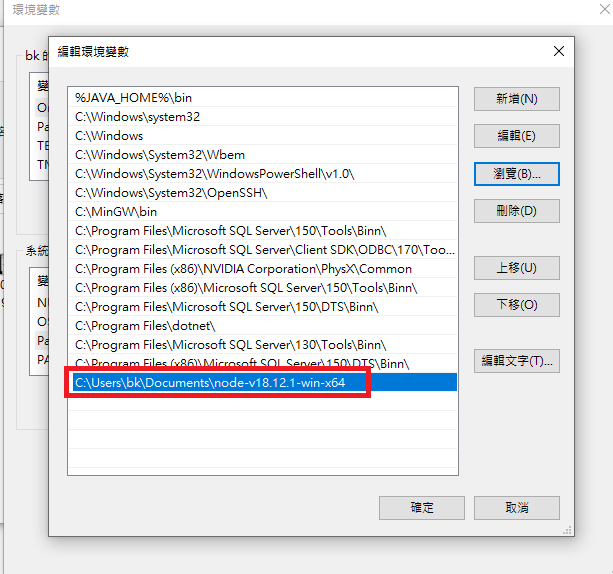
注意
C:\Users\bk\Documents\node-v18.12.1-win-x64要替換成你自己的路徑重新開啟Git-Bash 輸入
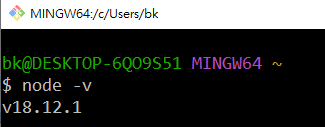
node -v如果出現以下畫面,代表node.js安裝成功
貳、安裝HEXO
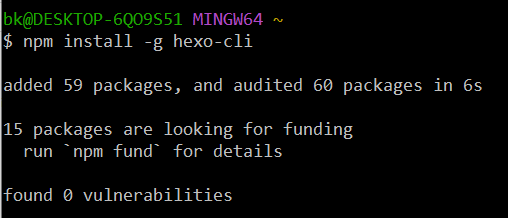
在Git-Bash中輸入以下指令安裝,npm是Node.js用來安裝套件的指令
npm install -g hexo-cli如果安裝成功會出現如下
在你喜歡的位置,初始化你的第一個blog,取名為
Testhexo init Test
進入folder,並且安裝依賴套件
cd Test/
npm install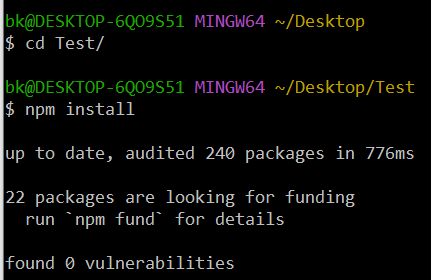
自己創建一篇貼文
hexo new post post01接著在對應的資料夾會產生markdown檔案,可以用文件編輯器來編輯,位置為
Test\source\_posts\post01.md

可以貼上一些markdown語法之後,發佈到部落格上
hexo server跳出以下畫面點選允許
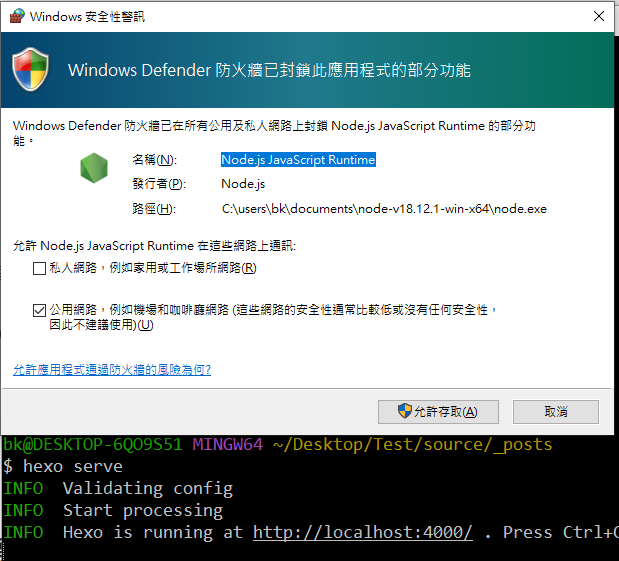
第一篇文章發佈完成,打開瀏覽器輸入網址 http://localhost:4000/ 來查看
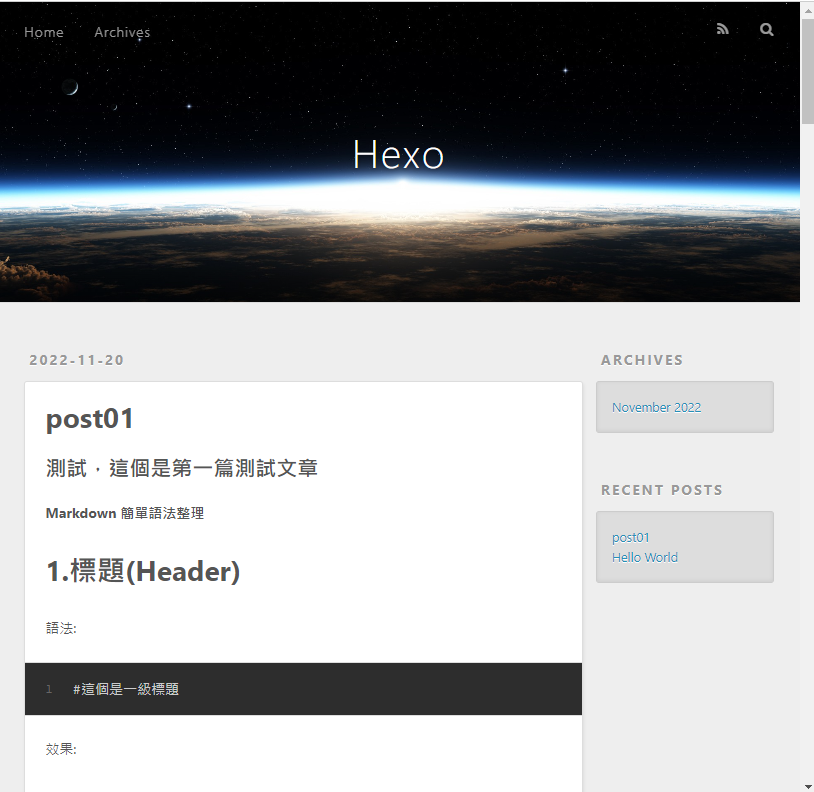
總結Hexo發佈新貼文的流程如下
新增一篇貼文 (.md) 在對應的資料夾下
source/_posts/hexo new post <貼文名稱>到對應的目錄下編輯 markdown檔案 (.md)
清理之前server的一些static網頁檔
hexo clean在local server 把目前的blog run起來
hexo server使用瀏覽器預覽部落格在localhost上的執行結果
將目前的部落格產生 static 網頁檔案,預設路徑為
<你的BLOG名稱>/public/,可以將整個資料夾內容複製到真正的網頁伺服器上部署,(注意 **_config.yml** 要正確設置才能部屬)。hexo generate
參、在文件中插入圖片
全域路徑,圖片URL插入法
在source路徑下建立資料夾Image,並且放入圖片
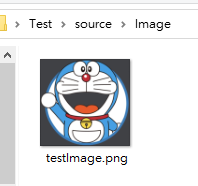
用以下指令建立,新的貼文,並且在貼文中插入圖片
hexo new post 測試圖片插入並且在markdown檔案 (測試圖片插入.md) 插入圖片,路徑為對於
source資料夾的路徑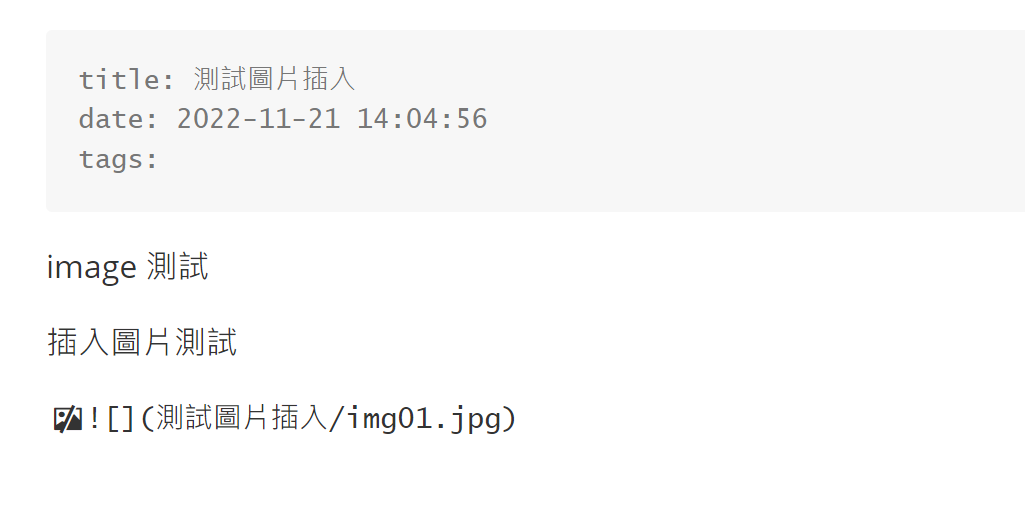
然後發佈貼文
hexo clean
hexo server
在瀏覽器localhost根目錄下正常,點入文章顯示也正常
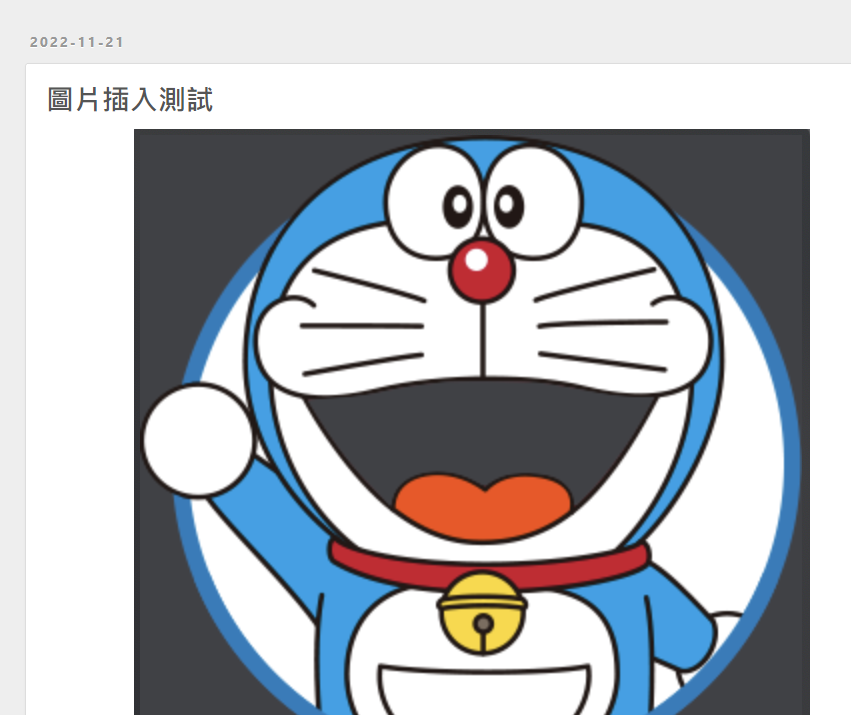
不過以上方法不能對應不同的文章管理對應的圖片
用文章名稱對圖片做分類管理
注意不要使用 hexo-asset-image 這個套件,因為其中有很多bug,網路上找的答案也常常不work,常常圖片無法正確解讀為url
如果已經安裝過遇到BUG,請解除安裝
npm uninstall hexo-asset-image這裡推薦安裝 hexo-image-link
npm install hexo-image-link --save在根目錄的**_config.yml中做設定,注意不是theme中的**,修改第43行
post_asset_folder: true建立一個新貼文
hexo new post 測試圖片插入此時再
Test/source/_posts資料夾中隨著.md檔產生之外,還會產生一個對應文章的asset資料夾,在Test/source/_posts/測試圖片插入中放入對應該文章的影像在
測試圖片插入.md中插入圖片測試圖片插入.md內容如下
--- title: 測試圖片插入 date: 2022-11-21 14:04:56 tags: --- image 測試 插入圖片測試 我使用typora這個文字編輯器,可以正常顯示圖片
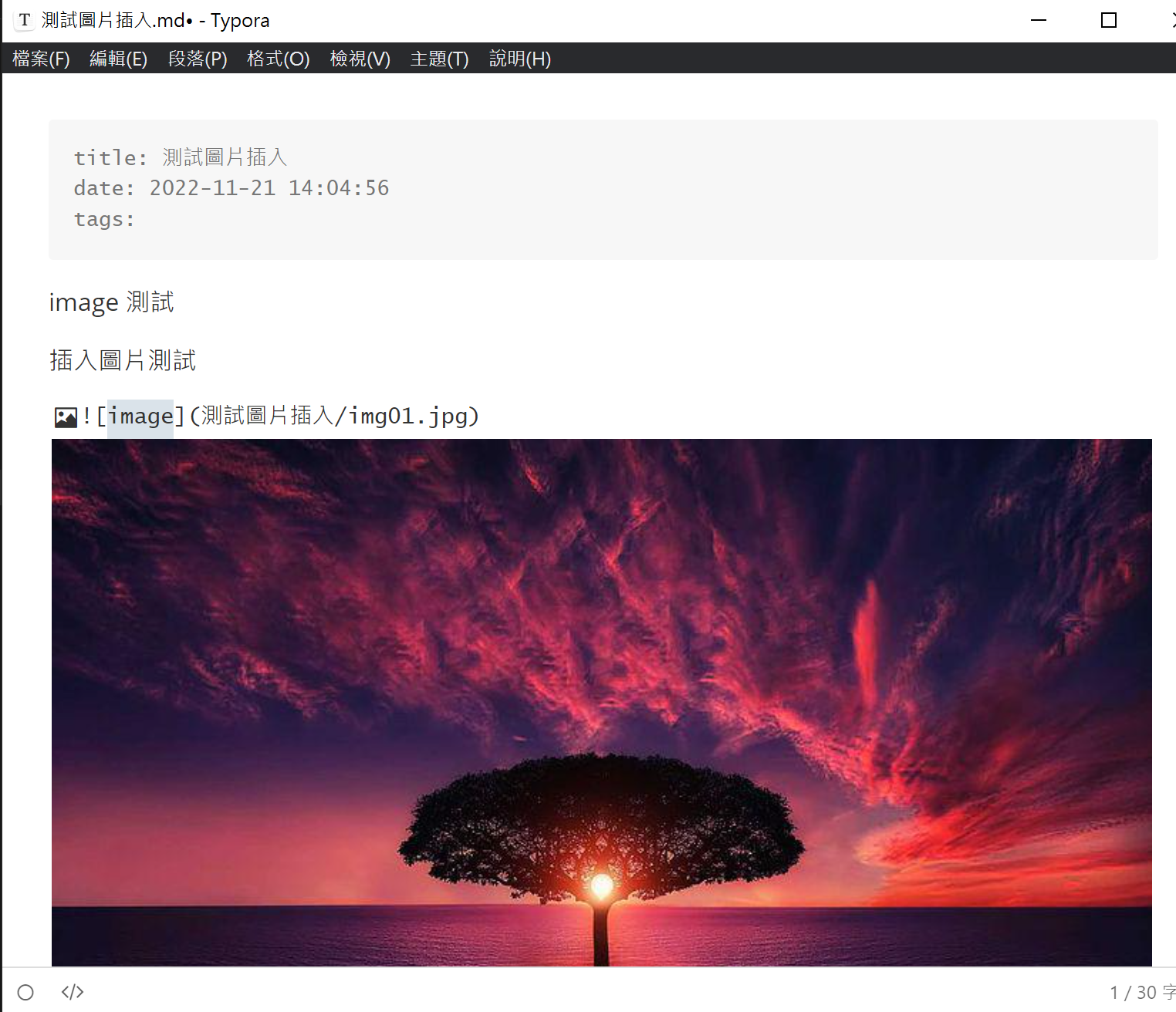
清除,之後開啟node.js服務
hexo clean
hexo serve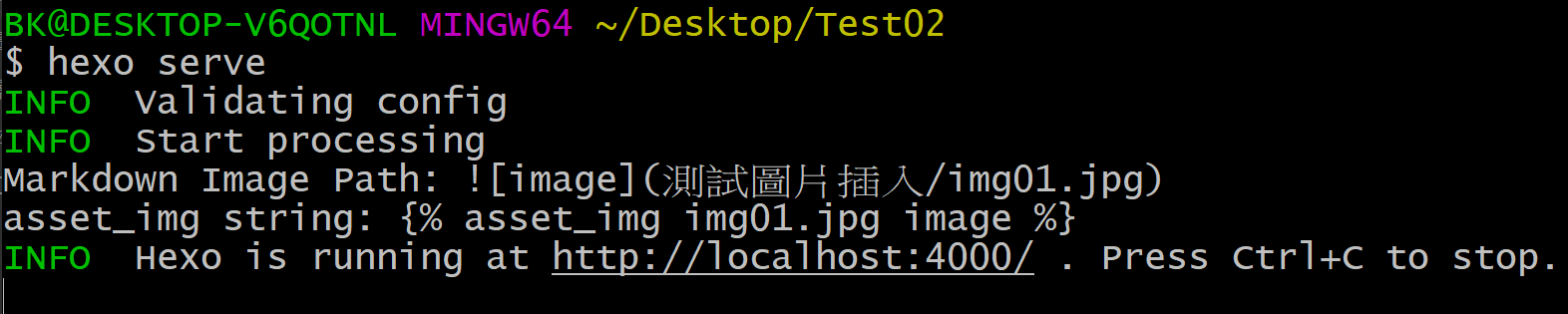
出現以上log,表示將影像路徑透過hexo-image-link這個套件轉換為
{%asset_img %}的路徑在瀏覽器中輸入網址 http://localhost:4000/
在
Index.html中正常顯示圖片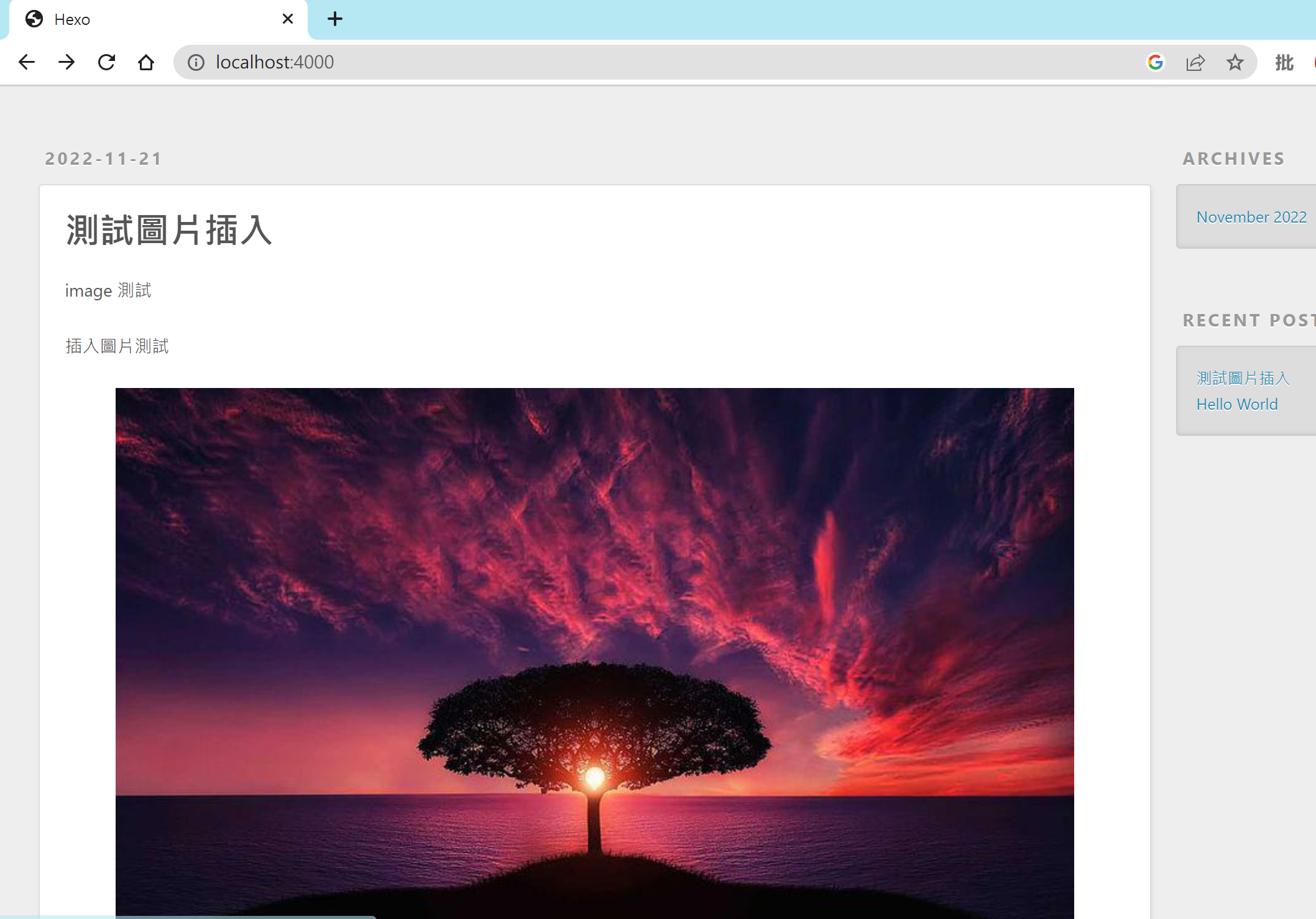
在文章內容也能正常顯示圖片
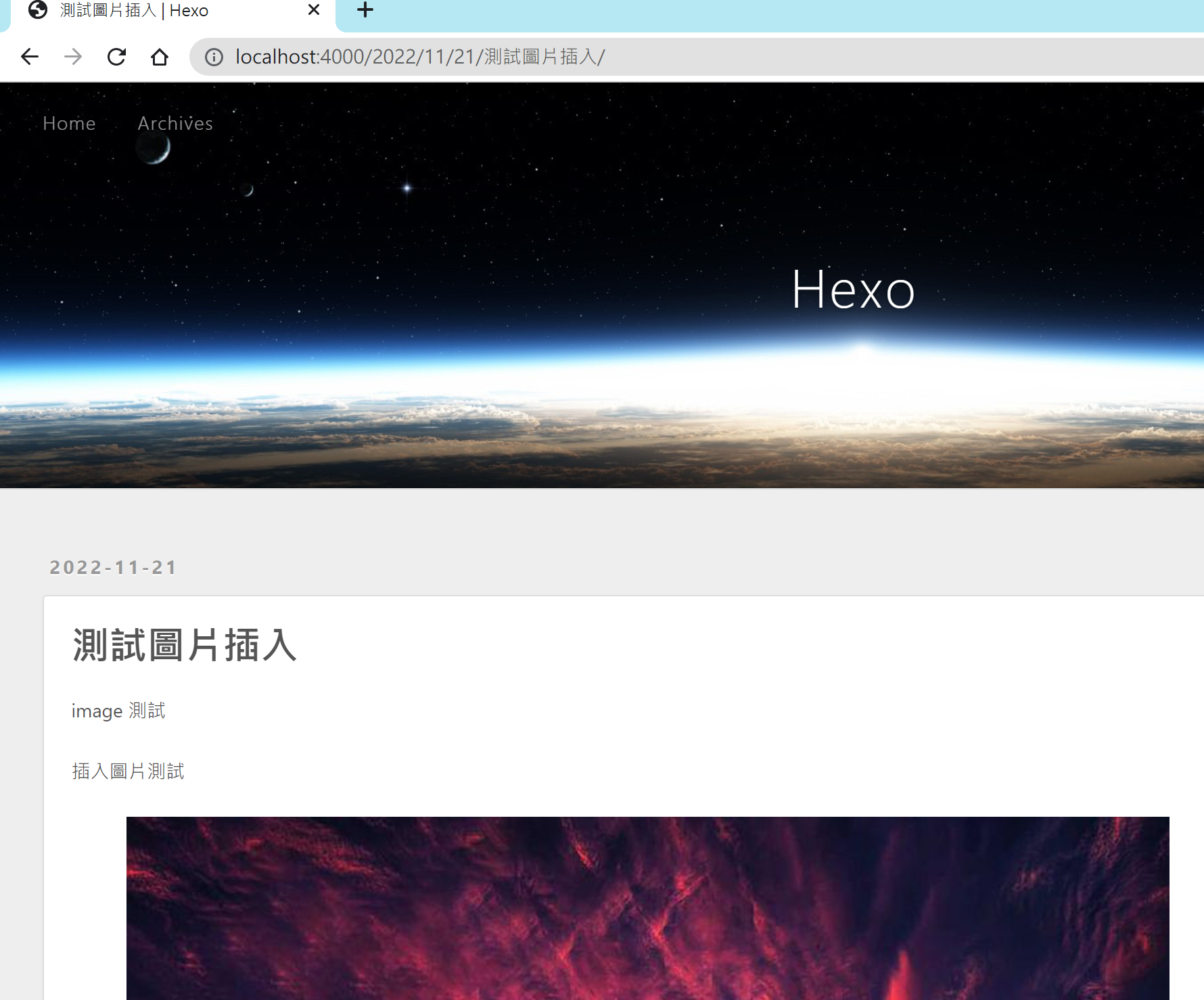
肆、在文章中使用LATEX撰寫數學方程式
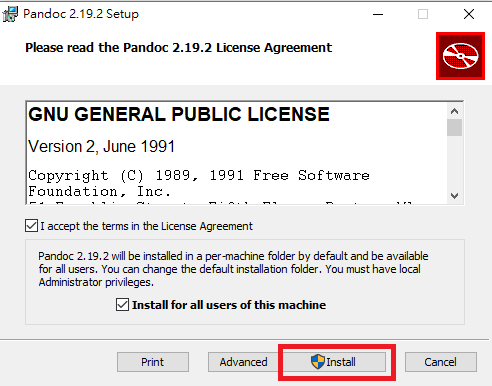
先到官網 下載pandoc
然後安裝
接著安裝renderer
npm install hexo-renderer-pandoc --save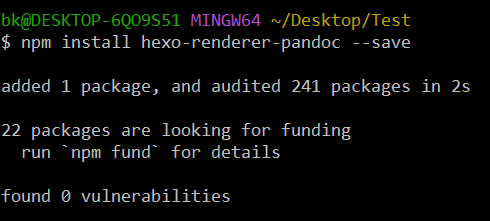
解除安裝原本的 renderer
npm uninstall hexo-renderer-marked安裝 hexo-filter-mathjax 套件
npm install hexo-filter-mathjax --save在主要目錄下的 **_config.yml** 最後新增以下段落
mathjax: tags: none single_dollars: true cjk_width: 0.9 normal_width: 0.6 append_css: true every_page: false然後重新開機,確保pandoc可以正確運作
發布新貼文
hexo new post 測試Latex公式編輯
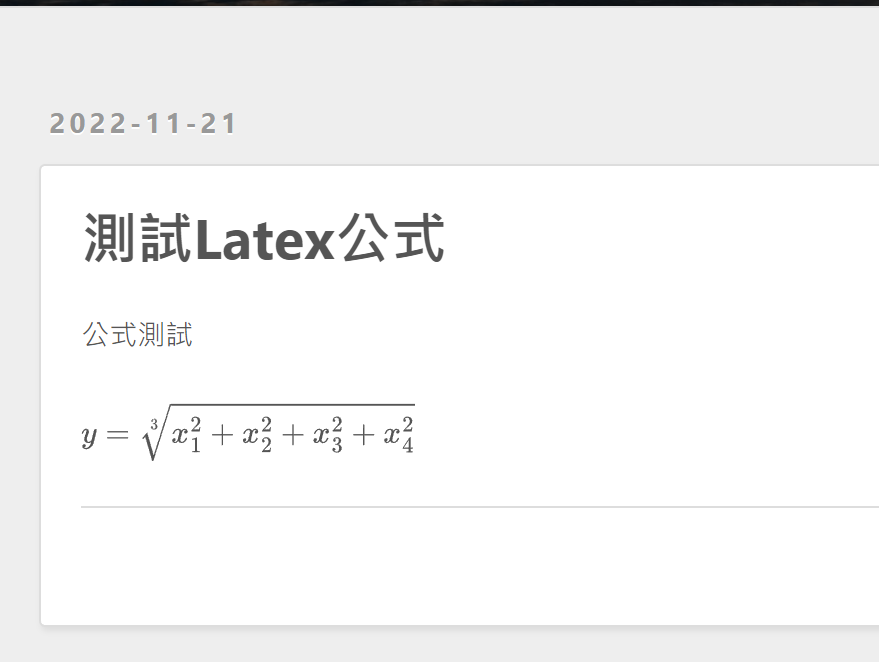
測試Latex公式.md,這邊特別注意,需要再加上mathjax: true,才會正確的用latex來編譯公式--- title: 測試Latex公式 date: 2022-11-21 15:57:58 tags: mathjax: true --- 公式測試 $y = \sqrt [3]{x_1^2 + x_2^2 + x_3^2 + x_4^2}$清除static website 資料,重新render
hexo clean
hexo serve
最後公式正常顯示
大功告成辣,有這些基本的環境就能開始寫程式、數學相關的部落格了,關於更換主題之後有空再來寫整理一篇
Reference
https://hexo.io/docs/asset-folders.html
https://yanyinhong.github.io/2017/05/02/How-to-insert-image-in-hexo-post/
https://zhuanlan.zhihu.com/p/280758822
https://blog.csdn.net/weixin_45073562/article/details/120289648